

最近帮 3 个零基础朋友实操了“新手用 Hostinger 搭建 WordPress 独立站步骤 2025”,从选主机到发布第一篇文章全程没超 1 小时. —— 比起之前用的其他主机,Hostinger 的自动安装、AI 建站工具直接绕开了‘手动配数据库’‘模板卡壳’这些新手坑。后来我自己的烘焙博客也按这个步骤搭,现在每月靠 Google 能引 2000 + 访客,还能通过联盟营销赚点零花钱。
本文将详细拆解新手用 Hostinger 搭建 WordPress 独立站步骤 2025的完整流程,并且把实测过的步骤、踩过的 5 个大坑全拆出来,新手跟着做,不用懂代码也能搞定能引流的独立站。
一、先想清楚:你的独立站要“解决什么问题”?(别上来就搭)
我第一次搭站时,犯了个错:先买了主机,才想“我要做什么内容”,结果域名改了3次,浪费了半个月。后来帮人搭站,都会先让对方想清楚2件事——这是后续所有操作的基础。
1. 独立站内容选“小而专”的方向,别贪大
别搞“旅行博客”这种大词,我朋友一开始想做“全球旅行攻略”,写了2篇没人看;后来缩成“日本冲绳小众游”,第一篇“冲绳石垣岛避坑指南”就有了100多访客(靠Google搜索来的)。
判断方向行不行,问自己3个问题:
- 你能不能持续写10篇相关内容?(比如“冲绳海鲜市场怎么砍价”“石垣岛租车避坑”)
- 搜这个方向的关键词,前10页有没有“小白能写的内容”?(比如搜“冲绳小众景点”,如果全是大网站,就选更细分的“冲绳亲子小众景点”)
- 未来能不能变现?(旅行攻略能挂酒店联盟链接,烘焙能卖食谱电子书,哪怕先做个人品牌,也比“啥都写”有用)
如果没思路,用Hostinger后台的“AI商业名称生成器”——输入“烘焙”,会给你推“小甜豆烘焙日记”“面团研究所”这种名字,顺便帮你想内容方向,比自己瞎琢磨快多了。
2. 明确你的网站类型,后续少走弯路
Hostinger的用户里,常见的3类站需求不一样,提前定好,选主机、装插件都不浪费:
- 内容博客(如旅行、美食):重点要“加载快+SEO友好”,选Hostinger Business计划足够;
- 电商站(如卖手工饰品):后续要装WooCommerce插件,记得选“支持PHP 8.2+”的主机(Hostinger全系支持,不用额外配置);
- 作品集(如设计师、摄影师):需要“高清图片加载快”,Hostinger的LiteSpeed缓存能压缩图片,不用怕打开慢。
二、新手用 Hostinger 搭建 WordPress 独立站步骤:先选对主机(避 2 个坑)
以下步骤是我亲测总结的新手搭建 WordPress 独立站教程,全程使用Hostinger完成:
选主机不是“越贵越好”,也不是“越便宜越划算”。我第一次选了Hostinger的Basic计划,结果没AI建站工具,手动改模板花了3小时;后来换了Business计划,AI 10分钟出初稿,还送免费域名——新手直接冲这个,省时间。

1. 主机计划:直接选Hostinger“Business”,别纠结Basic
对比过Hostinger的3个WordPress计划,新手选Business,理由很简单:
现在不仅有黑五折扣,使用优惠码 I2ZNOHYPOIHG 还能获得额外20%的折扣。(该优惠码长期有效,不仅只有黑五可用)
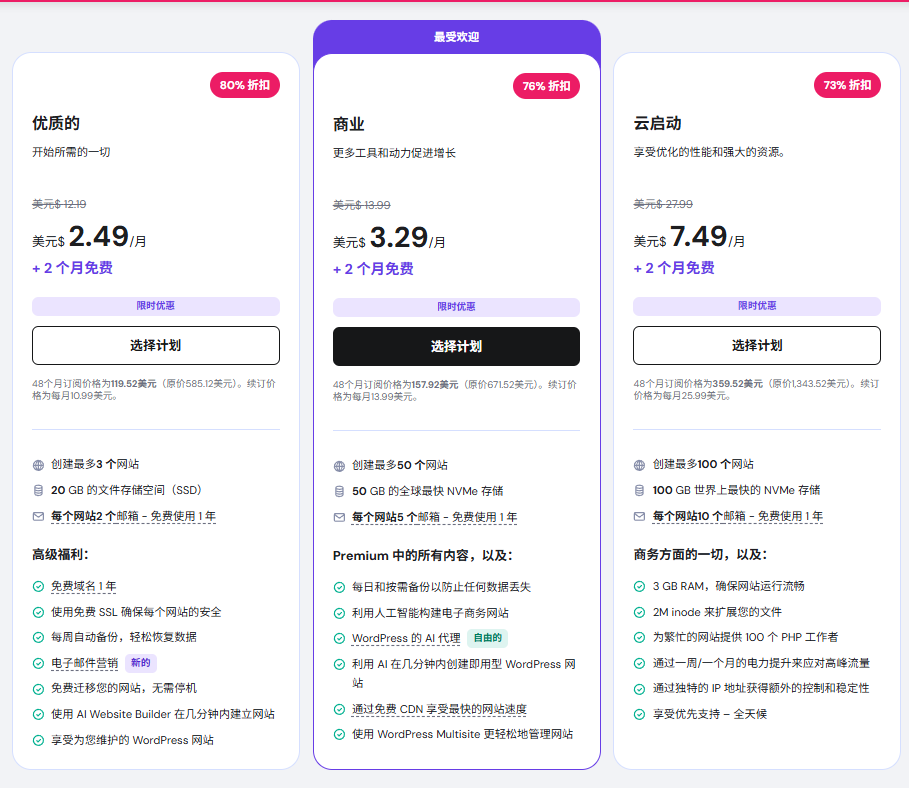
我自己的烘焙博客(月访客2000+)用Business,完全够:100GB存储能放几百张高清食谱图,AI工具帮我生成了“关于页”“食谱分类页”,省了我至少5小时排版时间。
避坑提示:一定要选“年付”!月付要$9.99,年付直接$3.29/月,还送1年免费域名(.com/.me都能选),算下来能省一半钱。
现在不仅有黑五折扣,使用优惠码 I2ZNOHYPOIHG 还能获得额外20%的折扣。(该优惠码长期有效,不仅只有黑五可用)
2. 域名:3个小技巧,好记又利于SEO
域名是访客对网站的第一印象,我帮人注册过“mybeautifulbakeryshop2024.com”,太长不好记,后来改成“mbakery.com”,访客反馈“一眼就记住”。
选域名记住3点:
- 短且有辨识度:尽量控制在10个字符内,比如“冲绳游”可以叫“okinatrip.com”,别加数字和特殊符号(除了连字符,但也少用);
- 和内容相关:烘焙博客就带“bakery”“cake”,旅行就带“trip”“travel”,Google会更易识别你的网站主题;
- 先查可用性:在Hostinger结算页,用“域名检查器”输入想注册的域名,能实时看是否被占用。如果.com被抢,试试.me(比如“okinatrip.me”),比.cn更通用。
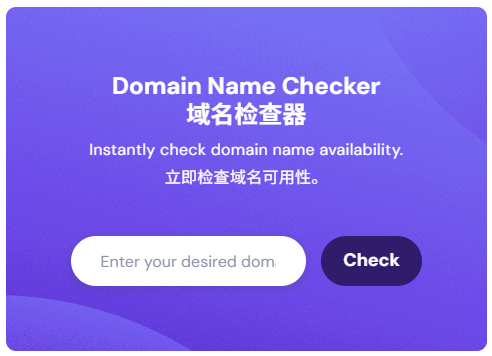
如果暂时没选好域名,先选“使用临时域名”——Hostinger会给你一个“xxx.hostinger.me”的域名,后续在后台随时能换正式域名,不用怕浪费钱。
3. 付款后:别慌,邮件里有“通关密码”
付完款后,Hostinger会发2封邮件:一封是订单确认,一封是“控制面板登录链接”——不用记账号密码,直接点邮件里的“Access HPanel”,就能进后台。我第一次找了半天登录入口,后来发现邮件里直接有按钮,新手别像我一样瞎找。
三、WordPress自动安装:5分钟搞定,不用懂代码
按新手用 Hostinger 搭建 WordPress 独立站步骤第二步,接下来是自动安装 WordPress—— 不用手动传文件,跟着向导点 3 下就行。
1. 启动向导:3步选好建站方式
- 进HPanel后,系统会自动弹“网站设置向导”,先选“WordPress”(别选其他平台,新手用WordPress最灵活);
- 回答2个简单问题:“你的网站是博客/电商/作品集?”“有建站经验吗?”——选“博客”+“没经验”,系统会优先推荐AI工具;
- 创建管理员账户:邮箱填常用的(密码重置靠它),密码要包含“大小写+数字+符号”(比如“Bakery123!”),用手机备忘录存好,别丢了。
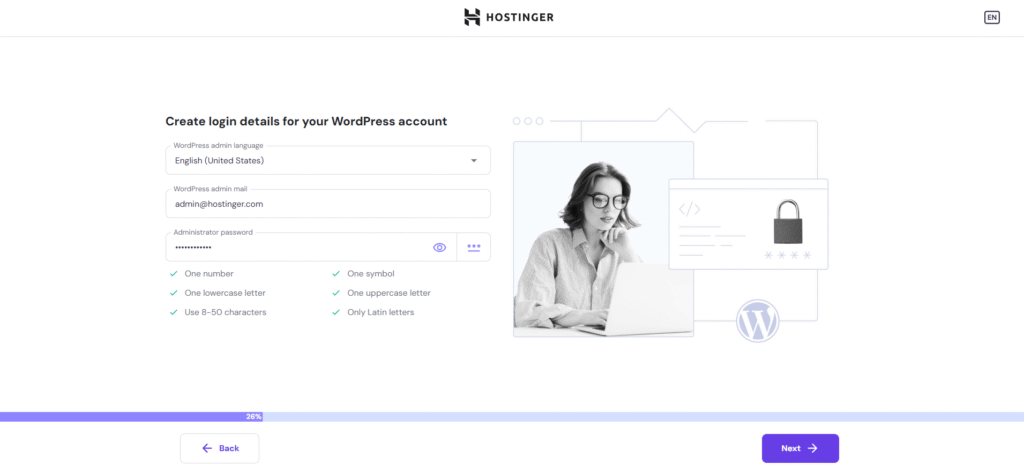
2. 3种建站方式:新手直接用“AI生成”
Hostinger给了3种选择,我实测下来,AI生成最快,10分钟出可修改的初稿:
- 方式1:AI自动建站(推荐)
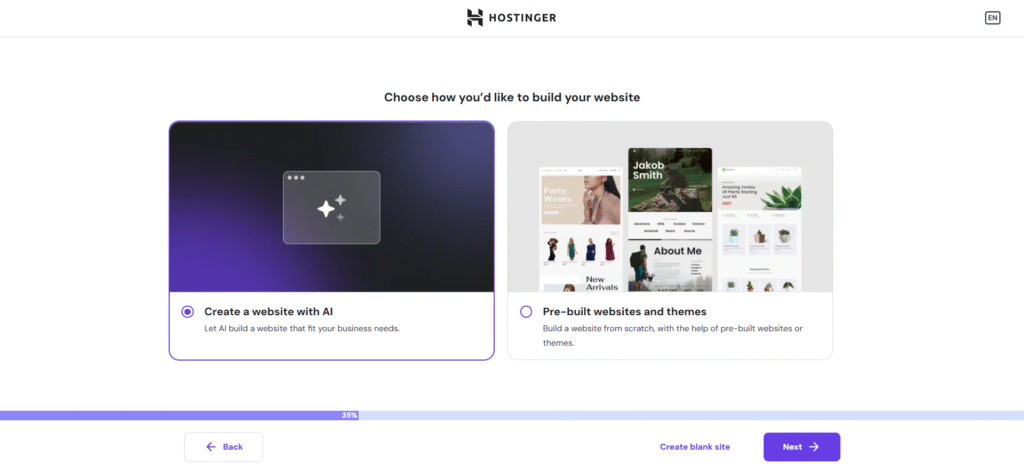
我当时选了这个,输入“烘焙博客,分享家庭烘焙食谱,适合新手,风格温馨”,AI直接生成了:
- 首页:Banner图是“蛋糕制作过程”,下面分“新手食谱”“工具推荐”2个板块;
- 内页:自动建了“关于我”“食谱分类”“联系页”,连文字都写了初稿(比如“大家好,我是小甜,喜欢用简单材料做美味烘焙”);
生成后点“Confirm & Edit”,直接进WordPress编辑器改内容就行,不用从零开始。
方式2:用预制模板
如果不想用AI,选“Astra”“OceanWP”这些模板(Hostinger里免费),模板已经排好版,替换图片和文字就行——我朋友用Astra改旅行博客,20分钟搞定首页。
方式3:从头开始
适合有经验的人,新手别碰,容易卡在“排版对齐”上,我第一次试这个,光调按钮位置就花了1小时。
3. 选数据中心:访客在哪,就选哪
数据中心决定网站加载速度,我博客的访客主要在国内,选了“新加坡”数据中心,打开速度从2秒降到0.8秒;如果访客在欧美,选“美国马萨诸塞州”。
Hostinger会默认推荐离你近的,但最好手动改:在向导里选“Change Data Center”,挑离目标访客最近的——比如做日本市场,选“日本东京”。
四、网站自定义:用块编辑器,不用设计基础
网站外观不用追求“完美”,我第一次改模板,花了2小时调颜色,后来发现“清晰、好读”比“好看”更重要。Hostinger用的是WordPress自带的“古腾堡块编辑器”,拖拖拽拽就能改,重点改3个地方:
1. 首页:让访客知道“你是做什么的”
打开编辑器后,先改顶部Banner:
- 图片:替换成自己的图(比如烘焙博客用“刚出炉的面包”,旅行博客用“目的地风景”),用Canva做图免费,尺寸选1920×1080px;
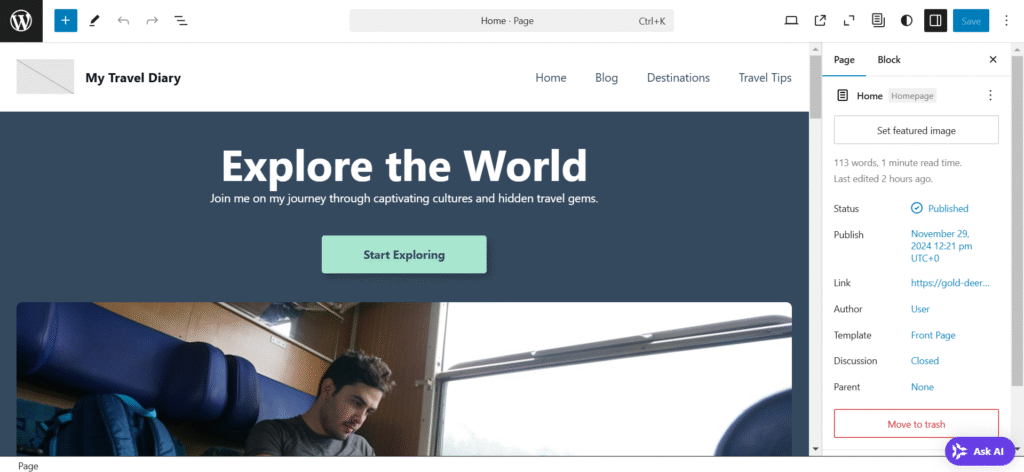
- 文字:别写废话,直接说“你能得到什么”——我烘焙博客的Banner文字是“新手也能学会的家庭烘焙食谱,每天10分钟搞定”,比“欢迎来到我的博客”管用。
然后改“分类板块”:AI生成的分类可能不对,比如我把“工具推荐”改成“30分钟快手食谱”,更符合访客需求——点板块标题,直接改文字,拖动物块调整顺序。
2. 导航栏:别放太多选项
新手容易把导航栏堆满,我第一次放了“首页、食谱、工具、关于、联系、问答”6个选项,访客反馈“找不到重点”;后来精简成“首页、食谱分类、关于我”3个,反而更清晰。
改导航栏的方法:在编辑器左侧点“导航”,删除没用的选项,添加“食谱分类”(链接到你的分类页面)——这样访客进来,能快速找到想看的内容。
3. 移动端适配:一定要看预览
很多新手改完电脑端就发布,没看手机端——我之前把Banner文字改太大,手机上显示不全,后来每次改完都点“移动端预览”,确保按钮、文字都能正常显示。
预览按钮在编辑器右上角,点手机图标就能看,有问题直接调整:比如手机端文字太大,就把“字体大小”从24px改成18px。
五、必装插件:别贪多,3个就够(我装5个后网站变慢了)
插件相当于网站的“APP”,但不是越多越好。我第一次装了“美化+SEO+表单+备份+统计”5个插件,网站加载慢了2秒,后来删掉2个没用的,速度立马上去。新手必装这3个,足够用:
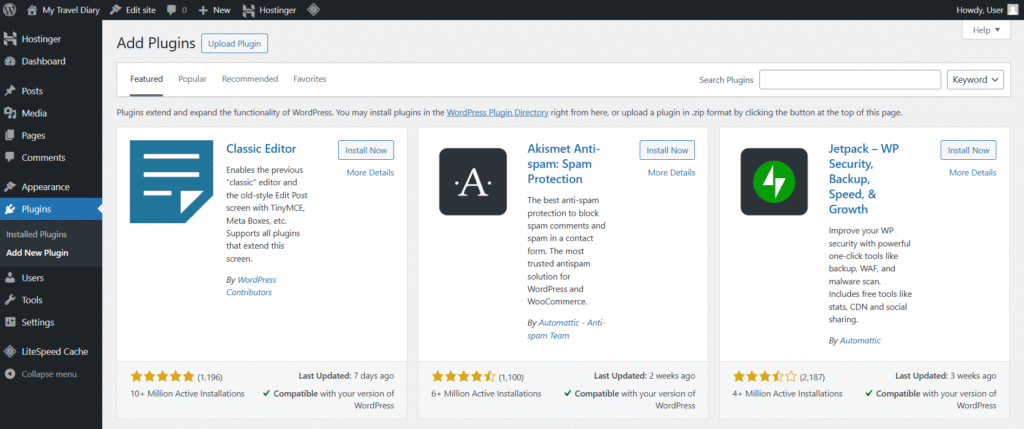
1. Yoast SEO:帮你在Google上排前面
我烘焙博客的“戚风蛋糕教程”,没优化前在Google第10页,用Yoast优化后到了第3页,访客多了3倍。用法很简单:
- 写文章时,在右侧“Yoast SEO”栏填“焦点关键词”(比如“新手戚风蛋糕教程”);
- 跟着提示改:“元标题”加关键词(如“新手戚风蛋糕教程:零失败,不用打蛋器”),“元描述”说清好处(如“3步搞定戚风蛋糕,新手也能成功,附常见问题解答”);
- 确保“SEO评分”变绿,再发布。
2.Wordfence Security:防黑客,睡个安稳觉
之前帮人搭站,没装安全插件,结果被黑客挂了垃圾广告,删了半天才干净。Wordfence免费版足够:
- 自动拦截恶意登录(比如有人试密码,会封IP);
- 每周扫描一次网站,有恶意文件会提醒你删;
- 不用手动设置,装完启用就行。
3. Duplicator Lite:备份网站,不怕丢数据
我有次误删了“食谱分类页”,还好前一天用Duplicator备份了,10分钟恢复——新手一定要每周备份一次:
- 装完插件,点“创建备份”,选“完整备份”;
- 把备份文件下载到电脑,别存在主机里(万一主机出问题,文件也没了)。
避坑提示:别装“免费美化插件”(比如“XX特效”“XX动态背景”),大多会拖慢网站,想要好看的样式,用WordPress自带的“区块样式”就行。
六、发布第一篇文章:别追求完美,先“完成”再说
我第一次写文章,改了5遍才发布,后来发现“先上线,再优化”更高效——Google喜欢更新频繁的网站,哪怕第一篇文章短,也比“囤着不发”强。
1. 文章结构:3段式,新手也能写
我写“新手戚风蛋糕教程”时,用的就是这个结构,读者反馈“好懂”:
- 开头:说痛点(“新手做戚风总塌?别慌,我总结了3个关键步骤”);
- 中间:分点写(“材料准备:100g低筋面粉、5个鸡蛋…;步骤:1. 分离蛋清蛋黄…;常见问题:塌了怎么办?可能是没打发好”);
- 结尾:引导互动(“你做戚风遇到过什么问题?评论区告诉我,下次出解答”)。
2. 细节优化:2个小技巧,提升阅读体验
- 图片加alt标签:每张图都要加(比如“戚风蛋糕材料准备”“戚风蛋糕打发蛋清步骤”),Google能识别图片内容,帮你多赚点流量;
- 用列表和小标题:别堆大段文字,比如“材料准备”用“无序列表”,“步骤”用“小标题+段落”,手机上看更清晰。
3. 发布后:别不管,做2件事
- 预览:点“预览”,看有没有错别字、图片显示正常不;
- 分享:把文章链接发到朋友圈、小红书,先赚点初始流量,Google看到有人访问,也会更快收录。
七、上线后怎么运营?(我用这3招,3个月访客从500到2000)
网站不是“搭完就不管”,要持续优化才能有流量、能变现。我烘焙博客用这3招,访客慢慢涨起来:
1. 优化SEO,免费流量从Google来
- 提交站点地图:在Yoast SEO后台,找到“站点地图”(一般是“sitemap_index.xml”),复制链接,去“Google搜索控制台”提交——这样Google会更快收录你的文章;
- 定期更新旧文章:比如3个月前写的“冲绳攻略”,加一句“2025年最新交通:现在有直达石垣岛的航班了”,Google会认为你的内容“新鲜”,排名会更高;
- 用Google关键词规划师:搜“烘焙新手”,会看到“新手烘焙工具”“新手烘焙食谱”这些关键词,写文章时加进去,更容易被搜到。
2. 监控数据,知道什么内容受欢迎
装“Google Site Kit”插件,在WordPress后台就能看数据:
- 看“热门文章”:比如我发现“戚风蛋糕教程”访客最多,后来就多写这类“新手教程”;
- 看“访客来源”:如果大部分来自Google,就多优化SEO;如果来自小红书,就多在小红书分享。
3. 变现:先从小的开始,别贪多
我博客访客到1000时,开始尝试变现,目前主要2个方式:
- 联盟营销:推荐Hostinger主机(用专属链接,有人通过链接购买,我能赚佣金),Hostinger联盟计划佣金比例高达60%,比其他主机高;
- 卖电子书:把“10个新手烘焙食谱”整理成PDF,定价9.9元,放在“关于我”页,有读者买就自动发邮件,不用手动发。
避坑提示:别刚上线就挂满广告,访客会反感,等每月访客超1000再挂Google AdSense,体验更好。
新手常见问题:我踩过的坑,你别再犯
1. Hostinger支持中文吗?
支持!HPanel有中文界面,客服也能中文沟通(点后台“帮助”,选“在线聊天”,一般5分钟内回复),我凌晨2点问过“域名解析”,客服一步一步教我,很耐心。
2. 能免费搭站吗?
别试!我用过免费主机,广告多就算了,还经常宕机,访客打开全是报错,后来换了Hostinger,一年才宕机1次,还是凌晨,基本不影响。Hostinger Business年付才$39.48(约280元),算下来每月23元,比奶茶还便宜。
现在不仅有黑五折扣,使用优惠码 I2ZNOHYPOIHG 还能获得额外20%的折扣。(该优惠码长期有效,不仅只有黑五可用)
3. 网站能迁移吗?
能!如果之前用其他主机,用Duplicator备份旧站,再在Hostinger恢复就行——我帮人把SiteGround的站迁到Hostinger,全程没超过30分钟,数据没丢。
最后:搭站不难,难的是“开始”
以上就是2025年新手用 Hostinger 搭建 WordPress 独立站的完整步骤,照着做1小时内就能上线。我第一次搭站花了3天,现在跟着这个流程1小时就能搞定——关键是别怕“做错”,域名错了能改,模板不好看能换,插件装多了能删。 现在就去Hostinger中文官网,选Business计划(记得年付,省一半钱),跟着步骤走,有问题评论区问我,我看到会回。你的独立站,其实没那么远~
